Mostrando entradas con la etiqueta Bloque A Config. del Entorno Digital de Aprendizaje. Mostrar todas las entradas

jueves, 6 de marzo de 2025

Ergonomía ante el PC - Recursos encontrados en Internet

 Los estudiantes, oficinistas, conductores...etc, sufren dolor de cuello, tension en los hombros, o dolores de cabeza. Al estudiar o leer inclinamos la cabeza hacia delante y desequilibramos el centro de gravedad de la misma. Cuello y hombros tienen que trabajar mas de lo normal y comienzan los dolores. 


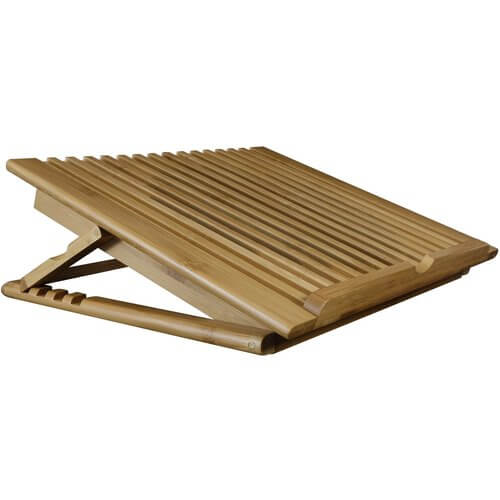
Lo mejor es mantener la postura erguida al estudiar utilizando un atril para mantener tu trabajo a nivel de los ojos y prevenir que mantengas el cuello en flexion por mucho tiempo. En el atril puedes colocar la tablet o un libro.http://www.informatica-hoy.com.ar/hardware-notebook-laptop/Posturas-correctas-usar-computadoras-portatiles.php 
 
Recuerda que si pones la pantalla frente a una ventana, la luz de la calle te deslumbrará y verás mal la pantalla, y si la pones en la pared contraria, te molestarán los reflejos de la ventana de detrás. Sólo lo podrás resolver con estores o cortinas tupidas, y eso te forzará a dar la luz de la habitación. 

Lo mas recomendable son las paredes laterales a la ventana (https://clinicacoro.es/consejos-sobre-el-uso-de-pantallas-y-ordenadores/).

Web con recomendaciones posturales ante el ordenador: https://hardzone.es/2018/05/05/escritorio-mesa-pc-comodos-ergonomicos/


Conviene que el tiempo que utilizas un ordenador portatil sea limitado, ya que los portátiles obligan a bajar la cabeza hacia la pantalla. Existen cuñas que corrigen la posición del portatil para que esto no suceda, elevadores y teclados extra que permiten mayor comodidad.

Cuando estás frente al ordenador la postura debe ser también correcta (en forma de 4).

Se deben hacer cambios de postura frecuentes y levantarse de la silla para hacer estiramientos de pié, ir al baño, ir a beber un baso de agua a la cocina...etc, cada 50 minutos aproximadamente. Os dejo un vínculo a una página en la que nos sugieren diferentes atriles.
 

Recomendaciones para el uso saludable del ordenador. Ergonomía:

También ayudarán los ejercicios de prevención de lesiones oculares y cervicales,y los de alivio de los síntomas:


Ejercicios que mejoran las vértebras cervicales

https://webmediums.com/bienestar-y-salud/ejercicios-para-la-cervical-e9kvee1tl1oh


 Soporte para ordenador con caja de pizza. Ideas para tiempos de crisis


Recicla conmigo: Atril para portátil con caja de cartón | Cajas de ...Soporte del ordenador portátil madera / elevador portátil: diseño ... Soportes para portátiles de bambú - De bambú o de madera
BACK - Atril elevador - Plegable regulable portátil y ergonómico ...
Atriles para tu portátil Mac, una necesidad cuando trabajas con ...


lunes, 2 de diciembre de 2024

Tarea 2: ¿Qué sabes sobre dispositivos?

 Actividad 4: debate-coloquio sobre conocimientos previos, dispositivos que tiene el alumnado en casa, diferencia entre hardware y software, periféricos. Lectura de apuntes sobre lo expuesto en clase para su repaso en casa.

 Actividad 5: enlace a varios juegos de Educaplay:

Elementos de Hardware - Relacionar columnas: realiza la captura de la pantalla cuando hayas terminado y entrega la tarea en el curso on-line de nuestra asignatura en Aulas Virtuales.

Rosco de palabras, crucigrama...) sobre componentes internos de hardware y periféricos.

jueves, 21 de noviembre de 2024

Tarea 1: "Acceso a Internet y a Aulas Virtuales"

Actividad 1: Creación de un "avatar" para utilizar en Microsoft365 y/o en Aulas Virtuales. Crea un avatar en https://www.creartuavatar.com/

Actividad 2: Descarga la imagen y añádela al perfil de Microsoft365 y/o en Aulas Virtuales.

Actividad 3: Participación en Foro de Aula: Foro "NOS PRESENTAMOS". Cada alumno/a se presenta de modo creativo (modo 3-2-1) al resto de la clase y comente las intervenciones de al menos 2 compañeros/as de clase.

lunes, 4 de noviembre de 2024

Programas instalados en un PC con sistema operativo de Windows


BIOS: (Basic Input/Output System) es el 1º programa que se instala en un PC (en la fábrica de ordenadores). Sin ella no puede ser instalado el siguiente programa imprescindible, que es el sistema operativo. "Es un firmware esencial que se encuentra en la placa base de una computadora. Su función principal es inicializar y probar el hardware del sistema durante el proceso de arranque y proporcionar servicios de tiempo de ejecución para los sistemas operativos y los programas. La BIOS es el primer software que se ejecuta cuando se enciende una computadora, y su código está almacenado en un chip ROM (Read-Only Memory) en la placa base." extraído de www.educaopen.com


Sistema Operativo: es el 2º programa que se instala en un PC (en el almacén o en la tienda de ordenadores, o el usuario en su casa). Windows es de código privativo y de pago, Linux es gratuíto y de código libre, OS/2 /para ordenadores de la marca Apple) y DOS "es una familia de sistemas operativos para computadoras personales. Creado originalmente para computadoras de la familia IBM PC, que utilizaban los procesadores Intel 8086 y 8088, de 16 bits, siendo el primer sistema operativo popular para esta plataforma." Wikipedia

"El sistema operativo es el software que coordina y dirige todos los servicios y aplicaciones que utiliza el usuario en una computadora, por eso es el más importante y fundamental. Se trata de programas que permiten y regulan los aspectos más básicos del sistema. Los sistemas operativos más utilizados son Windows, Linux, OS/2 y DOS. Fuente: https://concepto.de/sistema-operativo/


Paquete Ofimático: no es imprescindible, pero sí recomendable. Los hay de pago (Office365) y gratuítos (LibreOffice, OpenOffice).

"Un paquete de oficina o paquete ofimático, es un conjunto de programas informáticos relacionados con las operaciones básicas de oficina, como la redacción de cartas e informes, la organización de citas o la contabilización de facturas". Wikipedia


Navegador:  un navegador web o explorador de internet es un software, aplicación o programa que permite el acceso a la Web, interpretando la información de distintos tipos de archivos y sitios web para que estos puedan ser vistos. Wikipedia

Podemos instalar uno o varios en nuestro PC. Los más utilizados son:

  •  Google Chrome
  • Mozilla Firefox
  • Safari
  • Opera
  • Microsoft Edge


Programas de aplicación: se pueden clasificar por tareas concretas que permiten hacer, 
son infinidad de ellos: capturadores y/o editores de imagen, vídeo, sonido..., programas de diseño gráfico, videojuegos.... Yo siempre instalo en los PC´s en los que tengo Windows:

Avast Free Antivirus. Proteger tu ordenador debidamente es totalmente indispensable, y aquí Avast será uno de tus mejores aliados para conseguirlo. Se trata del antivirus gratuito por excelencia, ya que es el más descargado en nuestro país sin ninguna duda. Es cierto que en él se echan de menos algunas funcionalidades, solo aptas para antivirus de pago. Pero si quieres protección de calidad a buen precio, con Avast la conseguirás.

CCliner. Si quieres mantener tu PC a salvo y libre de espacio, CCLeaner es indispensable para ti. Es un programa cuya principal función es la limpieza de archivos y la deshabilitación de programas, acabando con todos esos archivos que se van acumulando en Windows y que son totalmente inútiles, ya que lo único que hacen es ralentizar el funcionamiento de tu PC. Con un diseño muy intuitivo, es fácil de usar, por lo que no tendrás ningún problema a la hora de trabajar con él.


Reproductor VLC. Si eres una persona que acostumbra a ver vídeos y películas desde el ordenador, no te puede faltar el reproductor VLC, o lo que es lo mismo, el reproductor multimedia más famoso en el mundo entero. Aunque es cierto que tu PC ya vendrá equipado con el reproductor Media Player Classic, la experiencia de usuario que te ofrecerá VLC será mucho mayor. Se trata de un reproductor muy fácil de utilizar, muy potente y con un soporte multiplataforma simplemente excepcional. Dispone de un sinfín de versiones para PCs Windows, y todas ellas soportan la gran mayoría de formatos tanto de vídeo como de audio, ya que tiene todos los códecs necesarios para la reproducción incluidos de serie.

GIMP es un programa de edición de imágenes digitales en forma de mapa de bits, tanto dibujos como fotografías. Es un programa libre y gratuito. Forma parte del proyecto GNU y está disponible bajo la Licencia pública general de GNU y GNU Lesser General Public License​ Wikipedia


Inkscape es un editor de gráficos vectoriales libre y de código abierto. Inkscape puede crear y editar diagramas, líneas, gráficos, logotipos, e ilustraciones complejas. El formato principal que utiliza el programa es Scalable Vector Graphics versión 1.1. Wikipedia

WinZip. Tarde o temprano utilizarás tu ordenador para mandar archivos, especialmente si usas tu equipo para trabajar. Muchos de esos ficheros tendrán un peso demasiado elevado como para poder enviarlos por correo electrónico, por lo que tendrás que comprimirlos en Zip, y aquí es donde entra en juego WinZip, el compresor de ficheros por excelencia. Es el más antiguo y el que mejor ha sabido ganarse la confianza de los usuarios. Soporta todo tipo de métodos de comprensión diferentes y permite enviar los ficheros directamente desde el programa de forma online.
CrashPlan Si quieres mantener a salvo todos los archivos que tengas almacenados en tu ordenador, CrashPlan será fundamental. Porque hay veces en las que una copia de seguridad en un DVD, un USB o un disco duro externo es suficientemente segura. CrashPlan te permite realizar una copia de seguridad en la nube, sin duda la opción más segura, ya que te garantizará que tendrás siempre disponible todo el contenido de tu PC, incluso si se produce un incendio en tu casa o alguien entra a robar.